แสดงบทความที่มีป้ายกำกับ Linux แสดงบทความทั้งหมด

วันอังคารที่ 29 กรกฎาคม พ.ศ. 2557

แก้ปัญหา ubuntu software center ค้าง


แก้ปัญหา ubuntu software center ค้าง

       มักเกิดจาก ตอนติดตั้งโปรแกรมผ่าน ubuntu software center แล้วโหลดๆอยู่ ค้างซะงั้นไม่โหลดต่อด้วย ก็เลยปิดเครื่องไป ตอนแรกนึกว่าไม่เป็นอะไร แต่พอพยายาม apt-get update upgrade กลายเป็นว่า /var/lib/apt/list/ มันดันโดน lock ไว้ซะงั้นทำให้ update upgrade ไม่ได้เลย


วิธีแก้ หาไปๆมาๆ จาก Google อะครับได้ดังนี้

เริ่มแรก ก็ check กันก่อนเลยครับว่า process No. อะไรที่มันใช้ dpkg อยู่


ps ax | grep dpkg


จากนั้นก็ได้ได้ผล ออกมาประมาณนี้ครับ


8191 pts/0 Ss+ 0:00 /usr/bin/dpkg --status-fd 26 --configure -a --force-confdef --force-confold


แสดงว่า Process No. 8191 เนี้ยใช้งาน dpkg อยู่ครับมันเลยใช้งาน update upgrade ไม่ได้
ก็จัดการเลยครับ
sudo kill 8191 

ซะ process นั้้นก็จะหายไปครับ ที่นี้เราก็ update upgrade ได้แล้วครับ
continue reading แก้ปัญหา ubuntu software center ค้าง

วันอาทิตย์ที่ 11 พฤษภาคม พ.ศ. 2557

มาทำ Samba Ubuntu 12.04 (File Server)

Samba Ubuntu 12.04 (File Server)

บทความนี้พูดถึง File Server บนฝั่งของ Ubuntu แล้วตัว software ที่ฟรีๆ และเป็นที่นิยมอยู่ก็ต้องตัวนี้เลยครับ Samba เรามาเริ่มติดตั้ง Samba ใน ubuntu กัน

ขอแทรก ลิ้งสำหรับผู้ที่ต้องการแหล่งที่มาอื่นะนครับ


ก่อนอื่นเลย ทำการติดตั้ง samba ครับ โดยคำสั่ง apt-get install samba


รอจนเสร็จครับ


จากนั้ันเข้าไป config ไฟล์ smb.conf ครับ ซึ่งอยู่ใน /etc/samba/smb.conf นั้ันเอง (กรณีติดต้องแบบ by default นะครับ)


จากนั้ันให้สนใจที่ workgroup ครับว่าชื่อ workgroup อะไร ซึ่งดูได้จาก properties จาก My computer ครับ
ของผมชื่อว่า workgroup อยู่แล้ว ก็ตามนั้ันครับ


แล้วให้แก้ security ครับโดยเอา # ออกครับ


แล้วให้เพิ่ม config ในส่วนท้ายของ smb.conf ครับ
โดยจะอธิบายได้ดังนี้ครับ

[SharedFile]  //บรรทัดนี้คือชื่อ Folder ที่เราจะเห็นบนเครื่องลูกครับ
path = /home/ชื่อuser/SharedFile // บรรทัดนี้คือ path folder ที่เราทำไว้บน เครื่อง server ครับ
browable = yes // หมายถึงเปิดได้หรือไม่ yes คือได้ no คือไม่ครับ
writable = yes //หมายถึงเครื่องลูกเข้าไปเขียนไฟล์ลงใน folder นี้ได้หรือไม่
read only = no //หมายถึงอนุญาติการอ่านอย่างเดียวรึเปลา ก็ ใส่ no ไปครับถ้าต้องการให้แก้ไขได้


จากนั้ัน ทำการ restart service ครับ


แล้วอย่าลืมครับว่า เราต้องมี folder ที่เราอ้างอิงใน path = xxxxx ใน smb.conf ต้องตรงกันนะครับ


จากนั้ันลองทำการเข้าถึง folder จากเครื่องลูกครับ โดยใช้ \\IP เช่น เครื่องที่ทำ file server ของผมคือ 192.168.30.170 ก็จะเป็น \\192.168.30.170 ครับ


ก็จะเห็น folder ที่เรา share ไว้นั้ันเองลองเข้าไปดูข้างใน ก็จะเห็นว่าไม่มีอะไร


จากนั้ันเราลอง เอาไฟล์บางอย่างใส่เข้าไปดูครับ ใส่จากเครื่องลูกนะ


ผมเอารูปรถใส่เข้าไปจากฝั่งเครื่องลูกนะครับแล้วในฝั่ง server จะเกิดอะไรขึ้น


ก็จะมีไฟล์ทีเครื่องลูกได้นำมาวางไว้นั้ันเอง

จบแล้วครับสำหรับ Samba File Server อย่างแบบง่ายๆ


continue reading มาทำ Samba Ubuntu 12.04 (File Server)

วันอาทิตย์ที่ 4 พฤษภาคม พ.ศ. 2557

การทำ Web Security (เบื้องต้น)

ก่อนอื่นต้องพูดถึง การลง LAMP (Linux Apache Mysql PHP) ก่อนนะครับแนะนำเลยครับ ลิ้งนี้ ของรุ่นพี่ผมเอง http://na5cent.blogspot.com/2012/04/apache-web-server-ubuntu-1110-server.html

โดยปกติแล้วเนี้ย หากเราใช้งานเว็บต่างๆเนี้ย แล้วพิมพ์ URL ที่ถูกต้องก็จะปรากฏหน้าตาเว็บตามที่เราต้องการ อันนี้ปกติ ยกตัวอย่างของผมละกัน โดยผมทำ Web Server เอาไว้ทดสอบเล่น  โดยเครื่อง web
server ผมใช้ IP เป็น 192.168.70.130 แล้วผมเข้าหน้า /phpmyadmin ละกันครับก็จะได้หน้าตาแบบนี้


แล้วถ้าหากผม พิมพ์ URL ผิดละ โดยเป็น URL ที่ผมไม่ได้ทำหน้านั้ันไว้!! เช่น ผมพยายามเข้า หน้า 192.168.70.131/ggg  จะเกิดอะไรขึ้น??? ก็จะออกมาหน้าตาแบบนี้เลยครับ


เรียกว่า บอกข้อมูลของ web server แบบหมดเปลือกเลยทีเดียว ว่าใช้ OS อะไร ใช้ Apache version อะไร และเปิด port ไหนไว้บ้าง แล้วถ้าบอกขนาดนี้จะเกิดอะไรขึ้นละ เอาง่ายๆนะครับ มันสามารถใช้หาช่องโหว่เพื่อใช้ โจมตีได้


อย่างที่เห็นครับ มันมีคนสนใจช่องโหว่นี้เยอะเอาเรื่อง แล้วเราจะป้องกันอย่างไร ก็ให้แก้ config เข้าไปที่ /etc/apache2/conf.d/security ครับจะใช้ nano หรือ vi ก็แล้วแต่เลยนะ ซึ่งเดิมจะมี config แบบนี้ครับ (ให้สังเกตที่ผม เน้นไว้นะ)


อธิบายเพิ่มเติมนะครับ การเปิดแสดงข้อมูลจะมีประมาณนี้ครับ
ServerTokens Prod
                    Server sends (e.g.): Server: Apache
ServerTokens Major
                    Server sends (e.g.): Server: Apache/2
ServerTokens Minor
                    Server sends (e.g.): Server: Apache/2.0
ServerTokens Min
                    Server sends (e.g.): Server: Apache/2.0.41
ServerTokens OS
                    Server sends (e.g.): Server: Apache/2.0.41 (Unix)
ServerTokens Full
                    Server sends (e.g.): Server: Apache/2.0.41 (Unix) PHP/4.2.2 MyMod/1.2

ข้อมูลจาก http://www.debianhelp.co.uk/tuning.htm ครับ

แล้วจากนั้ันให้เราทำการแก้ไข จุดที่ผม เน้นซะ โดยทำการ เปลี่ยนที่ comment # ซะให้เป็นแบบนี้ครับ


จากนั้ันเรามาดูผลกันครับ หากว่าเรา ใส่ URL ผิดจะเกิดอะไรขึ้น


ครับการแสดงข้อมูลของ web server ก็จะหายไปครับ
continue reading การทำ Web Security (เบื้องต้น)

วันอาทิตย์ที่ 17 พฤศจิกายน พ.ศ. 2556

ปิด GUI centos กันเถอะ (Disable gui centos)

โดยทั่วๆไปเรามักจะทำการติดตั้้งเจ้า CentOS ในแบบ เป็น graphic mode อยู๋แล้วนะครับ
แล้วหน้าที่จะได้เนี้ย ก็จะประมาณนี้ !!


                             อ้าวแล้วถ้าอยากเล่นในแบบ command mode ละ (ผมเรียกแบบนี้นะ บางคนเรียก  Console mode)จะทำยังไง??

ไม่ยากครับก็แก้ซิ !!!!

continue reading ปิด GUI centos กันเถอะ (Disable gui centos)

วันศุกร์ที่ 1 กุมภาพันธ์ พ.ศ. 2556

ตรวจสอบขนาด ของ Directory ( partition size )

อย่างแรกที่ต้องบอกคือ ส่วนใหญ่แล้ว linux จะมองการแบ่ง partition เป็นการแบ่งdirectory (เหมือนๆ folder ในระบบ windows os)


มาถึงคำสั่งการตรวจขนาดนะครับ ขั้นตอนแรกที่เราต้องรู้ก็คือ การแบ่งนั้นได้ชื่อ device เป็นอะไร
ซึ่งจะได้ชื่อประมาณ

/dev/sda1
/dev/sda2
.
.
.

ไปเรื่อยๆนั้นเอง

ซึ่งคำสั่งที่ใช้ตรวจสอบชื่อ device ก็คือ

sudo fdisk -l

เราก็จะได้ ชื่อ device และ ชนิดของ device (partition) ถ้าเราใช้แบบ multi OS ก็จะเป็นชนิดที่เป็น NTFS เป็นต้น (NTFS เป็นของ Windows ครับ) ส่วนของ  linux เองจะบอกเป็น linux อยู่แล้วครับ


จากนั้นเมื่อรู้ ชื่อแล้ว ก็ใช้คำสั่ง

lsblk

เราก็จะได้เห็นขนาด ของแต่ละ partition กันแล้วละครับ
continue reading ตรวจสอบขนาด ของ Directory ( partition size )

วันอังคารที่ 11 ธันวาคม พ.ศ. 2555

ubuntu ตรวจสอบ driver


คำสั่ง ตรวจสอบ driver (device) เครื่อง


คำสั่ง ตรวจสอบ driver (device) เครื่องนะครับ คือคำสั่ง

lspci -vnn

ทดสอบใช้ใน ubuntu server นะครับ
continue reading ubuntu ตรวจสอบ driver

ภาษาไทย ubuntu server พร้อมวิธ set key เปลี่ยนภาษา

ภาษาไทยใน ubuntu server

ตามคำสั่งนี้ครับ

xfonts-thai

ถ้าต้องการให้สามารถสลับภาษาได้ด้วยก็

setxkbmap us,th -option grp:alt_shift_toggle,grp_led:scroll

alt_shift จะเป็น key alt + shift นะครับ
continue reading ภาษาไทย ubuntu server พร้อมวิธ set key เปลี่ยนภาษา

วันจันทร์ที่ 19 พฤศจิกายน พ.ศ. 2555

ติดตั้ง GUI ให้ Ubuntu server

ติดตั้ง GUI ให้ Ubuntu server

หลังจากที่เรา พบเจอกับการติดตั้ง ubuntu server ด้วยหน้าจอ  ดำๆ แล้วนะครับ ถ้าเกิดเราอยากใช้มันในรูปแบบ ubuntu desktop ละจะทำยังไง

แน่นนอนมันมีวิธีครับ เรามาทำกันเลยดีกว่า

1. เข้า terminal
2. พิมตามนี้นะครับ 
        sudo apt-get install ubuntu-desktop    (ผมจะข้าม get update,upgrade นะครับ)
3. นั่งรอครับ นานมาก สงสัยเน็ตผม เต่า
4. เมื่อได้แล้ว ให้เรา restart มันครับ ด้วยคำสั่ง restart
        sudo reboot


ไม่ว่าเปิดขึ้นมาใหม่จะเป็น GUI หรือ Console ก็ตาม วิธีสรับมี 2 key ครับ คือ

- Ctrl + Alt + F1   เปลี่ยนเป็น หน้า Console ดำๆครับ ต้อง login ใหม่ด้วยนะครับ
- Ctrl + Alt + F7   เปลี่ยนเป็น หน้า GUI ครับ (unity นั้ันเอง)
continue reading ติดตั้ง GUI ให้ Ubuntu server

วันจันทร์ที่ 15 ตุลาคม พ.ศ. 2555

เปลี่ยน พื้นหลังGrub (Change Grub background)


วิธีการ เปลี่ยน  พื้นหลังGrub   (Grub background)

วิธีนะครับ
1. sudo nautilus
2.เราจะไปโผล่ที่  desktop ให้เข้าไปใน file system
3.เข้าไปที่  boot   --> grub
4.นำรูปที่ต้องการ copy เข้าไปวาง ในนี้เลยครับ รองรับ ไฟล์นามสกุล jpeg tga และ png นะครับ
5.จากนั้นก็ sudo update-grub ครับ

continue reading เปลี่ยน พื้นหลังGrub (Change Grub background)

วันพฤหัสบดีที่ 2 สิงหาคม พ.ศ. 2555

กู้ Grub ubuntu 11.10

วิธีแก้ grub boot หลังจาก ลง windows ทับ ubuntu นะครับ

1. boot ด้วย live cd
2. เข้า terminal
3. ใช้คำสั่ง sudo -i
4. ใช้คำสั่ง mount /dev/sdaX /mnt    
(X ในที่นี้คือตำแหน่ง sda ที่เราลง /boot ของubuntu นะครับ ไม่ใช่ root)

5. ใช้คำสั่ง grub-install --boot-directory=/mnt/ /dev/sda
(บางเวบ จะบอกว่า  
grub-install --root-directory=/mnt/ /dev/sda )

ก็จะกลับมา ใช้ ubuntu ได้อีกครั้งครับ
continue reading กู้ Grub ubuntu 11.10

วันพุธที่ 2 พฤษภาคม พ.ศ. 2555

Nvidia Optimus ใน ubuntu


การใช้ Nvidia Optimus  ใน ubuntu 

สำหรับ คนที่ ใช้การ์ดจอ ของทาง Nvidia ตัวใหม่ๆ ที่ใช้ เทคโนโลยี อย่าง Optimus ซึ่งเป็นการ เลือกใช้การ์ดจอตามความเหมาะสมของการใช้ คอมพิวเตอร์


ซึ่งถ้าเรา ติดตั้ง OS ทางฝั่ง linux  เช่น Ubuntu OS จะสั่งให้ใช้งานการ์ดจอแยกของ  Nvidia  ตั้งแต่เริ่มต้น  ซึ่งทำให้เครื่องร้อน  (ร้อนจริงๆนะ)


 จึงมีคนทำ Project ที่จะควบคุมการทำงานของ การ์ดจอแยก ดังกล่าวมันชื่อว่า
Bumblebee Project (คิดได้เนอะ  เค้า Optimus เรา Bumblebee)


continue reading Nvidia Optimus ใน ubuntu

Angsana new ใน ubuntu

สำหรับใครที่ใช้ office ของ ubuntu แล้วอยากได้ ฟอนต์ไทย เช่น Agsana new สามารถทำตาวิธีนี้้ครับ


1. ดาวน์โหลดสคริปส์ thfont.sh

2. เข้า terminal  ---> ไปยัง ที่่ๆเราเก็บไฟล์ thfont.sh ไว้ เช่น Download ครับ

พิมตามนี้้้เลยครับ

$chmod +x thfont.sh 

$sudo ./thfont.sh

จากนั้ัน logout  แล้วเข้าใหม่  ก็จะได้ ฟอนต์ไทย เพิ่มขึ้นแล้วครับ


continue reading Angsana new ใน ubuntu

วันอาทิตย์ที่ 22 เมษายน พ.ศ. 2555

flash player ใน Ubuntu

ปัญหาก็คือ เมื่อวิดีโอ ใน www.youtube.com  สามารถเล่นได้ปกติ แต่ถ้าผม share หรือนำลิ้งไป

แปะไว้ใน social network เช่น  facebook  กลับเล่นไม่ได้ ซะงั้น!!!


วิธีแก้ไข นะครับ

เข้า terminal  แล้วพิมตามนี้ครับ

sudo apt-get install flashplugin-nonfree


เท่านี้ก็เรียบร้อยแล้วครับ  (แค่ 1 บรรทัด -*-)
continue reading flash player ใน Ubuntu

วันศุกร์ที่ 20 เมษายน พ.ศ. 2555

สร้าง Desktop shortcut ใน Ubuntu

การสร้าง desktop launchers ใน Linux Mint 12

          Linux Mint 12 เมื่อเราคลิกขวาที่หน้าจอ จะไม่มีให้สร้าง shortcut หรือ launchers ได้นะครับไม่เหมือน linux mint รุ่นก่อนๆ แต่จะมีให้สร้างไว้ที่ bar ด้านซ้ายมือแทนเป็น รายการโปรด หรือ  favorite 

หน้า เมนู เรียกใช้งาน แอฟพิเคชั่นของ linux mint

หน้า launcher เมื่อกด Alt+F1 หรือเมื่อกดที่ ตัว เลข 8 เอียงข้างด้านบนซ้ายมือของจอ (ไม่รู้เขาเรียกอะไร) คงจะเป็น Mint Mate หรือ 2D unity อะไรซักอย่างนี่แหละ  


ภาพเมื่อคลิกขวาที่หน้าจอ Linux Mint 12

 แต่เรามีวิธีครับ โดยการเพิ่ม สคริปซ์ script เข้าไปที่ home/.gnome2/nautilus-scripts ครับ
เริ่มต้น 
1. เปิด gedit  แล้วคัดลอก หรือ พิมพ์คำว่า     gnome-desktop-item-edit ~/Desktop/ --create-new   
2. แล้วบันทึกเอกสารที่สร้างขึ้นในชื่อ Create New Launcher  บันทึกไว้ที่ไหนก่อนก็ได้ 
3. เปิดโฟลเดอร์ home ของเราครับ แล้วไปที่ view กาถูกที่ show hidden file หรือกด Ctrl + H เพื่อแสดงไฟล์และโฟลเดอร์ที่ซ่อนไว้ครับ 
4. ไปที่ โฟลเดอร์ .gnome2 / nautilus - scripts
5.นำไฟล์ " Create New Launcher "  ที่ได้สร้างไว้มาใส่ใน โฟลเดอร์นี้นะครับ
6.คลิกขวาที่ ไฟล์   Create New Launcher ที่เราสร้างขึ้น แล้วไปที่ tab permissions  และ กาถูกในช่อง "Allow Executing File As Program."
7.ลองคลิกขวาที่หน้าจอดูครับ จะเห็น ว่ามีเมนู scripts ขึ้นมาแล้ว และมีเมนูย่อย  "Create New Launcher"  ขึ้นมาด้วย

continue reading สร้าง Desktop shortcut ใน Ubuntu

วันเสาร์ที่ 7 เมษายน พ.ศ. 2555

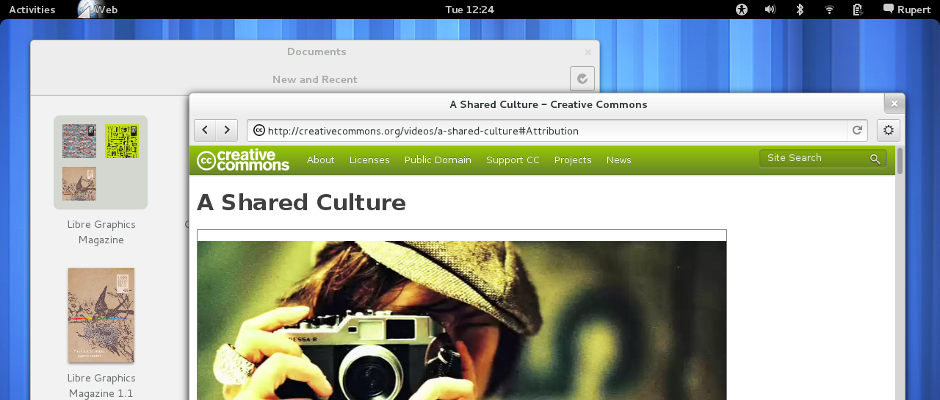
Gnome 3.4

สำหรับคนที่ใช้ Ubuntu แถมยัง โบกมือลา Unity มาหา Gnome ตอนนี้Gnome v. 3.4 ออกให้ใช้งานแล้ว
ซึ่ง ก็เปลี่ยนแปลงไปเล็กน้อย สามารถเข้าไปดู แบบเต็มๆได้ ทาง


ทุกคนสามารถลองใช้ได้ โดย
  • sudo add-apt-repository ppa:ricotz/testing
  • sudo add-apt-repository ppa:gnome3-team/gnome3
  • sudo apt-get update && sudo apt-get dist-upgrade
  • sudo apt-get install gnome-shell

แต่....ครับ  มีแต่ เกิดขึ้่นมาด้วย เนื่องจากว่าผมพยายามติดตั้ง Gnome 3.4 ดังกล่าวแล้ว global menu
หรือ แถบ Activities ข้างบนหายไปดื้อๆ ซะงั้น
หลังจากพยายามหาวิธีแก้ไขอยู่นาน ก็ค้นพบวิธีครับ

วิธีแก้ก็คือ เพิ่ม -f ก่อน install  ซึ่งจะได้ดังนี้

  • sudo add-apt-repository ppa:ricotz/testing
  • sudo add-apt-repository ppa:gnome3-team/gnome3
  • sudo apt-get update && sudo apt-get dist-upgrade
  • sudo apt-get -f install gnome-shell
เท่านี้ global menu ก็กลับมาเหมือนเดิม (ผมรัก Google จริงๆ)
continue reading Gnome 3.4

วันพุธที่ 7 มีนาคม พ.ศ. 2555

partition ของ linux


โครงสร้างของ disk

Hard disk ส่วนของพื้นที่เก็บข้อมูล เรียกว่า partition (พาร์ติชั่น)
มีได้มากกว่า 1 พาร์ติชั่น สูงสุดไม่เกิน 4 พาร์ติชั่น รวมเรียกว่า primary
partition หากจะสร้างมากกว่า 4พาร์ติชั่น ก็ต้องให้พาร์ติชั่นใดพาร์ติชั่นหนึ่ง
มา ทำเป็น Extended พาร์ติชั่น จึงจะสามารถสร้างพาร์ติชั่นใหม่เพิ่มเติมใน
Extended พาร์ติชั่น ซึ่งพาร์ติชั่นที่สร้างใหม่นี้จะเรียกว่า Logical พาร์ติชั่น
กรณี เช่นนี้ใช้กับ Hard disk แบบ ide

การ จัดการพาร์ติชั่น
ลินุกซ์จะมองเห็นอุปกรณ์ทุกอย่างเป็นไฟล์ เรียกว่า device file อยู่ภายใต้
directory ชื่อ /dev ฮาร์ดดิสก์จะถูกมองเป็น device file เช่นกัน วิธีการตั้งชื่อ
device file ของฮาร์ดดิสก์ จะขึ้นอยู่กับประเภท, ช่องสัญญาณ ide ที่เชื่อมต่อ
และ ลำดับของพาร์ติชั่นของฮาร์ดดิสก์ตัวนั้น
ตัวอักษร 2 ตัวแรก   หมายถึง ประเภทของฮาร์ดดิสก์ ถ้าเป็นแบบ ide
จะมีชื่อเป็น hd ถ้าเป็น SCSI จะแทน
ด้วยตัวอักษร sd
ตัว อักษรตัวที่ 3 หมายถึง ตำแหน่งของช่องสัญญาณ ide ที่ต่อกับ

continue reading partition ของ linux

โครงสร้าง ของ ubuntu

โครงสร้างของระบบ directory ของ Ubuntu

/  หรือ root directory
.../bin    เป็นไดเร็คทอรี่ที่ใช้เก็บไฟล์คำสั่งทั่วๆไป
.../boot  เป็นไดเร็คทอรี่ที่ใช้เก็บไฟล์ที่ใช้ในการ boot ระบบของ Ubuntu
.../dev    เป็นไดเร็คทอรี่ที่ใช้เก็บ device file ที่ใช้สำหรับการอ้างอิงไปยังอุปกรณ์ hardware ต่าง ๆ
.../etc     เป็นไดเร็คทอรี่ที่ใช้เก็บไฟล์ config ต่าง ๆ
.../home  เป็นไดเร็คทอรี่ home ของ user
.../lib       เป็นไดเร็คทอรี่ที่ใช้เก็บไฟล์ libary ต่าง ๆ
.../lost+found  เป็นไดเร็คทอรี่ที่ใช้เก็บ error ทั่วไปเกี่ยวกับ disk
.../media  เป็นไดเร็คทอรี่ที่ใช้เก็บ device file สำหรับอ้างอิงอุปกรณ์ media 
.../proc    เป็นไดเร็คทอที่ใช้เก็บรายละเอียดของ process ต่างๆที่ทำงานอยู่
.../sbin    เป็นไดเร็คทอรี่ที่ใช้เก็บไฟล์คำสั่งของผู้ดูแลระบบ
.../tmp    เป็นไดเร็คทอรี่ที่ใช้เก็บไฟล์ชั่วคราว
.../usr     เป็นไดเร็คทอรี่ที่ใช้ในการ setup ระบบ
.../var     เป็นไดเร็คทอรี่ที่ใช้เก็บไฟล์ที่มีการเปลี่ยนแปลงตลอด เช่น logfile เป็นต้น
continue reading โครงสร้าง ของ ubuntu